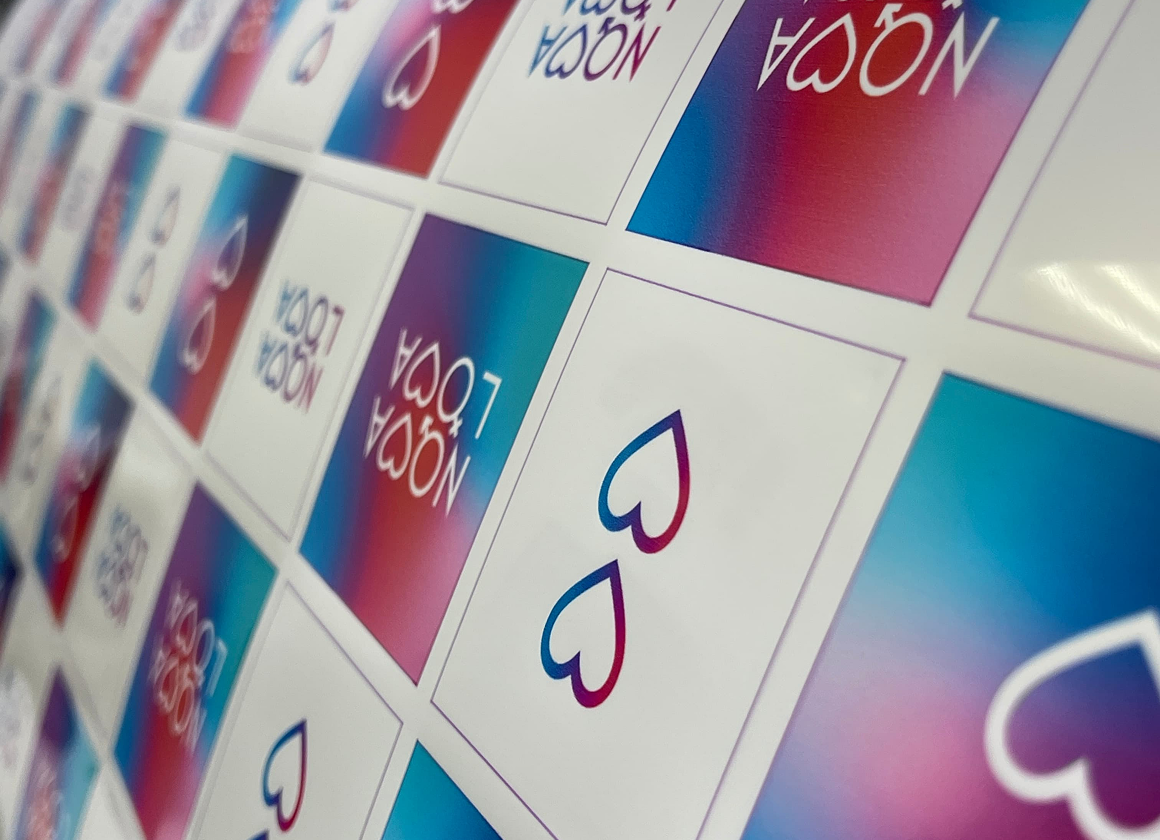
Вы вложили душу в дизайн: подобрали идеальные шрифты, нашли потрясающие фотографии, выверили композицию до миллиметра. Но почему же тогда готовый буклет иногда разочаровывает? Цвета потускнели, картинки размыты, а по краям видны белые полосы. В 90% случаев причина кроется в ошибках допечатной подготовки.
Чтобы ваша полиграфия всегда выглядела безупречно, важно говорить с типографией на одном языке и понимать три фундаментальных столпа качественной печати: формат файла, разрешение и цветовую модель. Давайте разберем каждый из них подробно.
Чтобы ваша полиграфия всегда выглядела безупречно, важно говорить с типографией на одном языке и понимать три фундаментальных столпа качественной печати: формат файла, разрешение и цветовую модель. Давайте разберем каждый из них подробно.
1. Формат файла: основа, на которую все опирается
Выбор формата — это как выбор транспортного средства для вашего макета. От него зависит, доедет ли он до печатного станка в целости и сохранности.
• Золотой стандарт: PDF. Почему он так популярен? PDF — это «замороженный» и самодостаточный формат. Он надежно упаковывает все элементы макета: векторную графику, растровые изображения, шрифты и настройки цветов. Вероятность, что что-то «съедет» или не откроется, стремится к нулю. Всегда используйте настройки PDF/X-1a (для стандартной офсетной печати) или PDF/X-4 (для печати с прозрачностями), эти стандарты созданы специально для полиграфии.
• Для редактируемых исходников: AI, PSD. Если ваш макет требует правок, передавайте исходные файлы из Adobe Illustrator или Photoshop вместе со всеми использованными шрифтами и ссылками на изображения. Важно: не забывайте «экспортировать» или «сохранять как» в PDF для финальной отправки, а не присылать файлы, просто сохраненные через «Сохранить как».
• Чего категорически следует избегать:
o PNG, GIF, BMP: Форматы для интернета. Не поддерживают цветовую модель CMYK и необходимые для печати параметры.
o Файлы из Word, PowerPoint или Canva (в необработанном виде): Эти программы не являются профессиональными графическими редакторами и часто не предоставляют достаточного контроля над конечным качеством печати.
• Для редактируемых исходников: AI, PSD. Если ваш макет требует правок, передавайте исходные файлы из Adobe Illustrator или Photoshop вместе со всеми использованными шрифтами и ссылками на изображения. Важно: не забывайте «экспортировать» или «сохранять как» в PDF для финальной отправки, а не присылать файлы, просто сохраненные через «Сохранить как».
• Чего категорически следует избегать:
o PNG, GIF, BMP: Форматы для интернета. Не поддерживают цветовую модель CMYK и необходимые для печати параметры.
o Файлы из Word, PowerPoint или Canva (в необработанном виде): Эти программы не являются профессиональными графическими редакторами и часто не предоставляют достаточного контроля над конечным качеством печати.
2. Разрешение: магия четкости и детализации
Разрешение измеряется в DPI (dots per inch) — количество точек на дюйм. Это плотность информации, которую принтер переносит на бумагу.
- Оптимум для большинства видов продукции: 300 DPI. Это не случайная цифра. При таком разрешении человеческий глаз перестает различать отдельные точки, и изображение воспринимается как гладкое и четкое. Это правило действует для всей продукции, которую рассматривают вблизи: визитки, буклеты, листовки, каталоги.
- Почему «картинка из интернета» не подходит? Подавляющее большинство веб-изображений имеют разрешение 72 DPI. Физический размер такой картинки может быть большим, но информационная насыщенность — низкой. При растягивании ее до размера визитки вы просто растягиваете те же 72 точки на больший объем, получая размытый, пикселизированный «муар».
- o Пример: Для визитки 90x50 мм требуется изображение размером примерно 1063x591 пиксель (при 300 DPI). Если у вас фото размером 400x200 пиксель, его просто не хватит для качественной печати.
- Исключение для крупных форматов: Для билбордов, стендов или широкоформатной печати, которые рассматриваются с расстояния нескольких метров, достаточно 150 DPI и даже меньше. Наш мозг «сглаживает» картинку на расстоянии.
Статистика для размышления: По нашим внутренним данным, каждый третий макет, поступающий в работу, требует доработки именно из-за низкого
разрешения изображений. Эта ошибка — абсолютный лидер среди причин задержек в производстве.
разрешения изображений. Эта ошибка — абсолютный лидер среди причин задержек в производстве.
3. Цветовая модель: управляем ожиданиями
Самая болезненная тема для дизайнеров — «почему цвета на оттиске не такие яркие, как на мониторе?». Ответ кроется в фундаментальной разнице между светом и краской.
• RGB (Red, Green, Blue) — мир света. Ваш монитор, телефон и телевизор создают цвета, смешивая лучи красного, зеленого и синего света. Эта модель имеет очень широкий цветовой охват, особенно в области насыщенных синих и зеленых оттенков.
• CMYK (Cyan, Magenta, Yellow, Key/Black) - мир краски. Принтер печатает, нанося на бумагу слои голубой, пурпурной, желтой и черной краски. Бумага поглощает часть света, а остальное отражается, формируя цвет. Это «субтрактивная» (вычитающая) модель, и ее цветовой охват уже, чем у RGB.
• CMYK (Cyan, Magenta, Yellow, Key/Black) - мир краски. Принтер печатает, нанося на бумагу слои голубой, пурпурной, желтой и черной краски. Бумага поглощает часть света, а остальное отражается, формируя цвет. Это «субтрактивная» (вычитающая) модель, и ее цветовой охват уже, чем у RGB.
Ключевой вывод: Ваш макет ДОЛЖЕН быть создан или конвертирован в CMYK перед отправкой в печать. Если вы этого не сделаете, конвертацию выполнит RIP-процессор печатной машины автоматически, и результат может вас шокировать. Ярко-синий «выцветет» до фиолетового, а сочно-зеленый стажет болотным.
Профессиональный совет: Не доверяйте слепо цвету на мониторе. Используйте для контроля т.н. «веера» (каталоги цветов Pantone), чтобы понимать, как тот или иной оттенок CMYK будет выглядеть на бумаге.
Профессиональный совет: Не доверяйте слепо цвету на мониторе. Используйте для контроля т.н. «веера» (каталоги цветов Pantone), чтобы понимать, как тот или иной оттенок CMYK будет выглядеть на бумаге.
Дополнительные критически важные параметры:
• Вылеты
Если любой элемент дизайна (фон, изображение) должен доходить до края, он должен быть увеличен на 3-5 мм за линию реза. Это технический запас, который
компенсирует микроскопические сдвиги при обрезке готовой продукции. Без вылетов почти гарантированно появится неэстетичная белая полоска по краю.
компенсирует микроскопические сдвиги при обрезке готовой продукции. Без вылетов почти гарантированно появится неэстетичная белая полоска по краю.
• Безопасная зона
Все важные элементы (текст, логотипы, контактные данные) должны находиться не менее чем в 3-5 мм от края обрезного формата. Это защитит их от случайного обрезания.
Подготовка макета к печати — это не просто формальность, а неотъемлемая часть дизайнерского процесса. Уделив этим параметрам внимание, вы не только сэкономите время и нервы, но и получите тот яркий, качественный и профессиональный результат, который заслуживает ваша работа. Готовьте макеты правильно, а мы поможем им идеально воплотиться в бумаге
Подготовка макета к печати — это не просто формальность, а неотъемлемая часть дизайнерского процесса. Уделив этим параметрам внимание, вы не только сэкономите время и нервы, но и получите тот яркий, качественный и профессиональный результат, который заслуживает ваша работа. Готовьте макеты правильно, а мы поможем им идеально воплотиться в бумаге